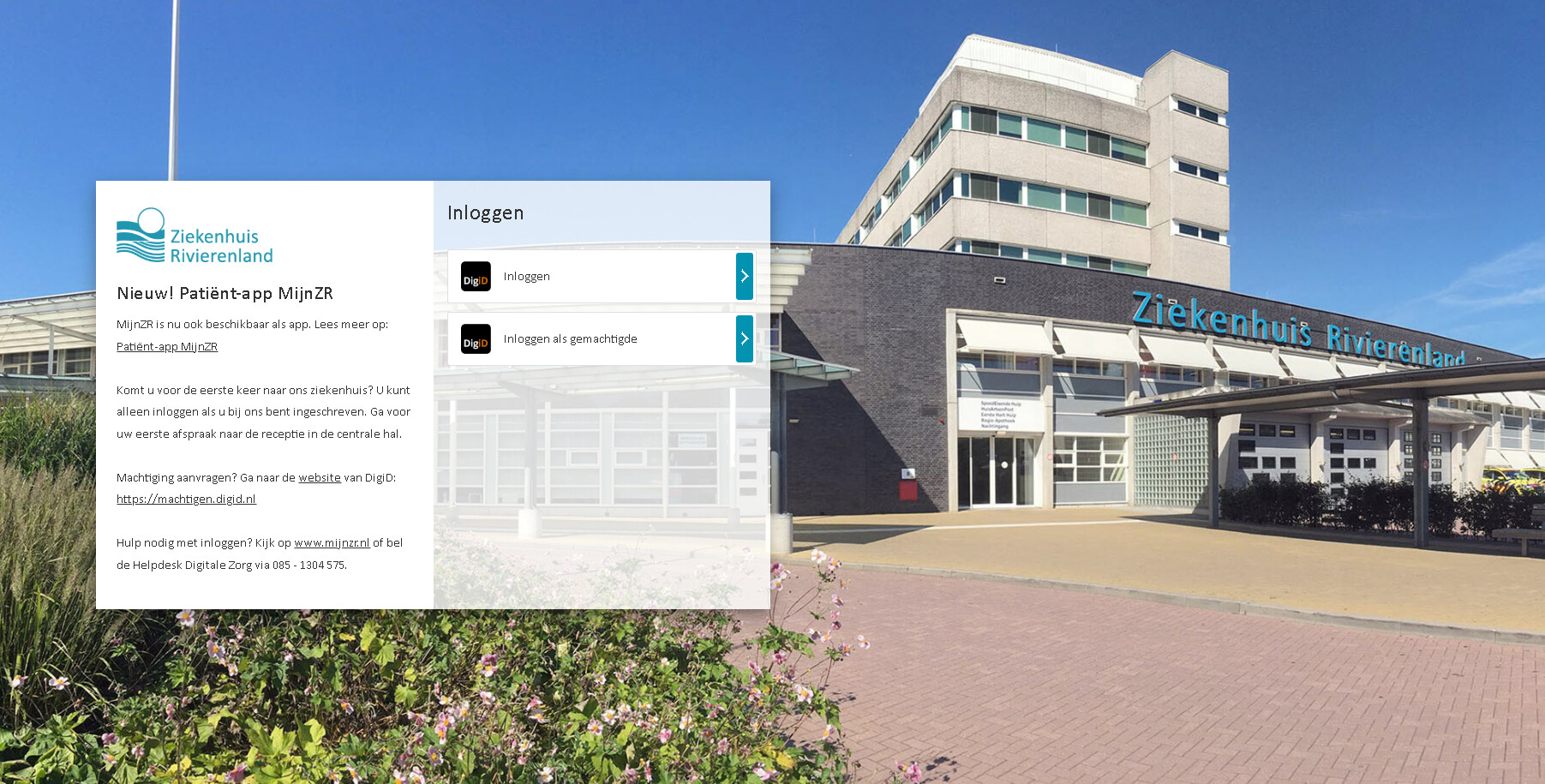
Log in met de Aplicación DigiD, een sms-controle, met uw rijbewijs of identiteitskaart.
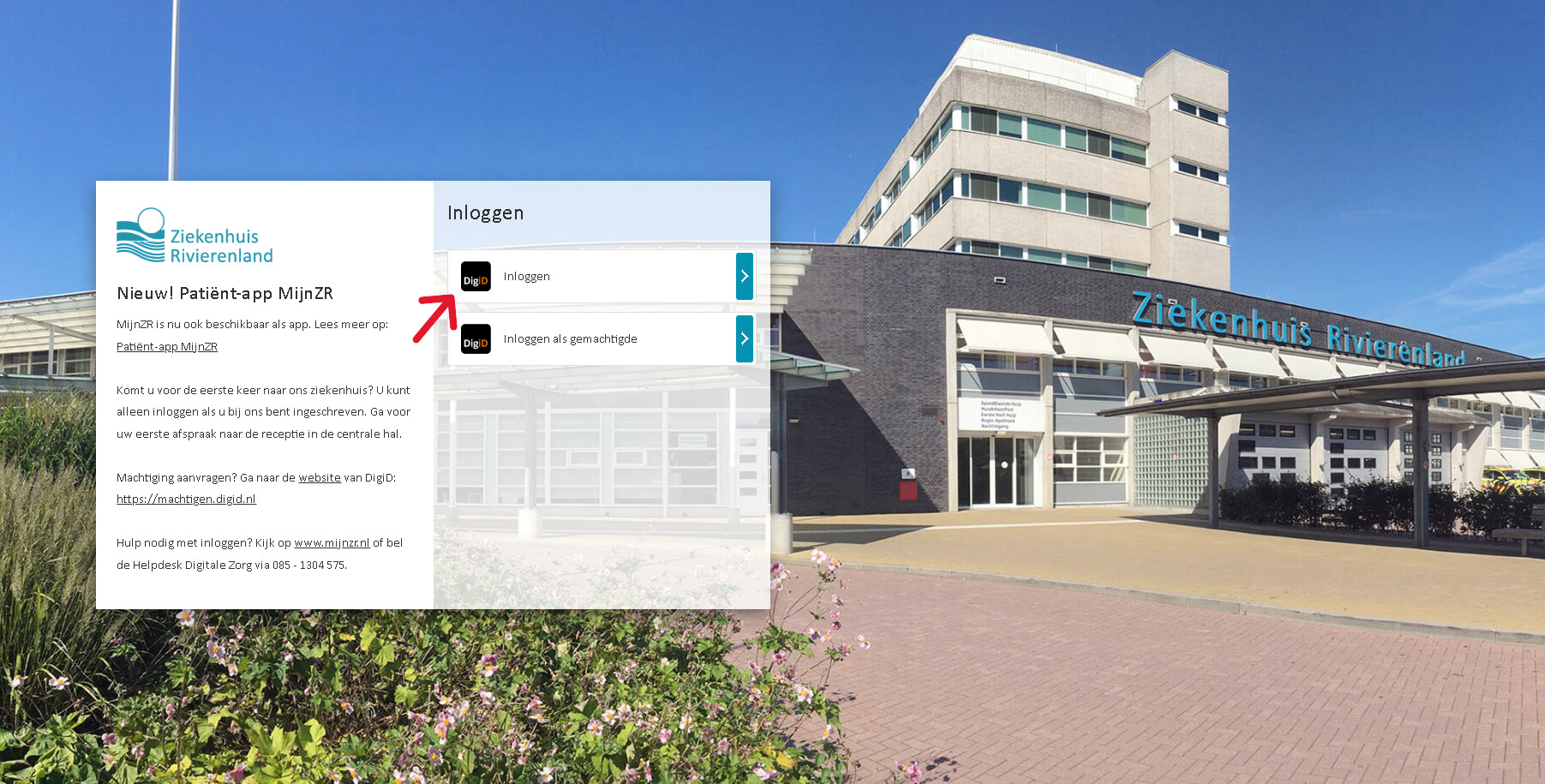
Inicie sesión con la aplicación DigiD
Haga clic en 'Con la aplicación DigiD'
Abrir el Aplicación DigiD en voer uw zelfgekozen pincode in.
U ziet een koppelcode van 4 letters.
Voer deze letters in op het inlogscherm van uw laptop.
Scan met uw mobiele telefoon el QR-code die op het scherm komt.
Vul nogmaals uw pincode in op uw mobiele apparaat en u bent ingelogd.
Inloggen met een SMS-code
Haga clic en 'Con un cheque por SMS‘.
Vul uw DigiD-gebruikersnaam y wachtwoord in.
U ontvangt op een sms-bericht met een code op uw telefoon.
Deze code voert u in op het inlogscherm van uw laptop.
Inloggen met een rijbewijs of identiteitsbewijs
Haga clic en 'Met mijn rijbewijs‘ of ‘Met mijn identiteitsbewijs‘.
Kies met welk apparaat u wilt scannen. – Op een mobiel apparaat -> kies voor ‘Op een computer met NFC-kaartlezer‘.
– Op een computer -> kies voor ‘Op een mobiel met NFC-lezer'.
Leg uw rijbewijs o identiteitsbewijs tegen het apparaat.
Volg de instructies om de kaart te scannen.
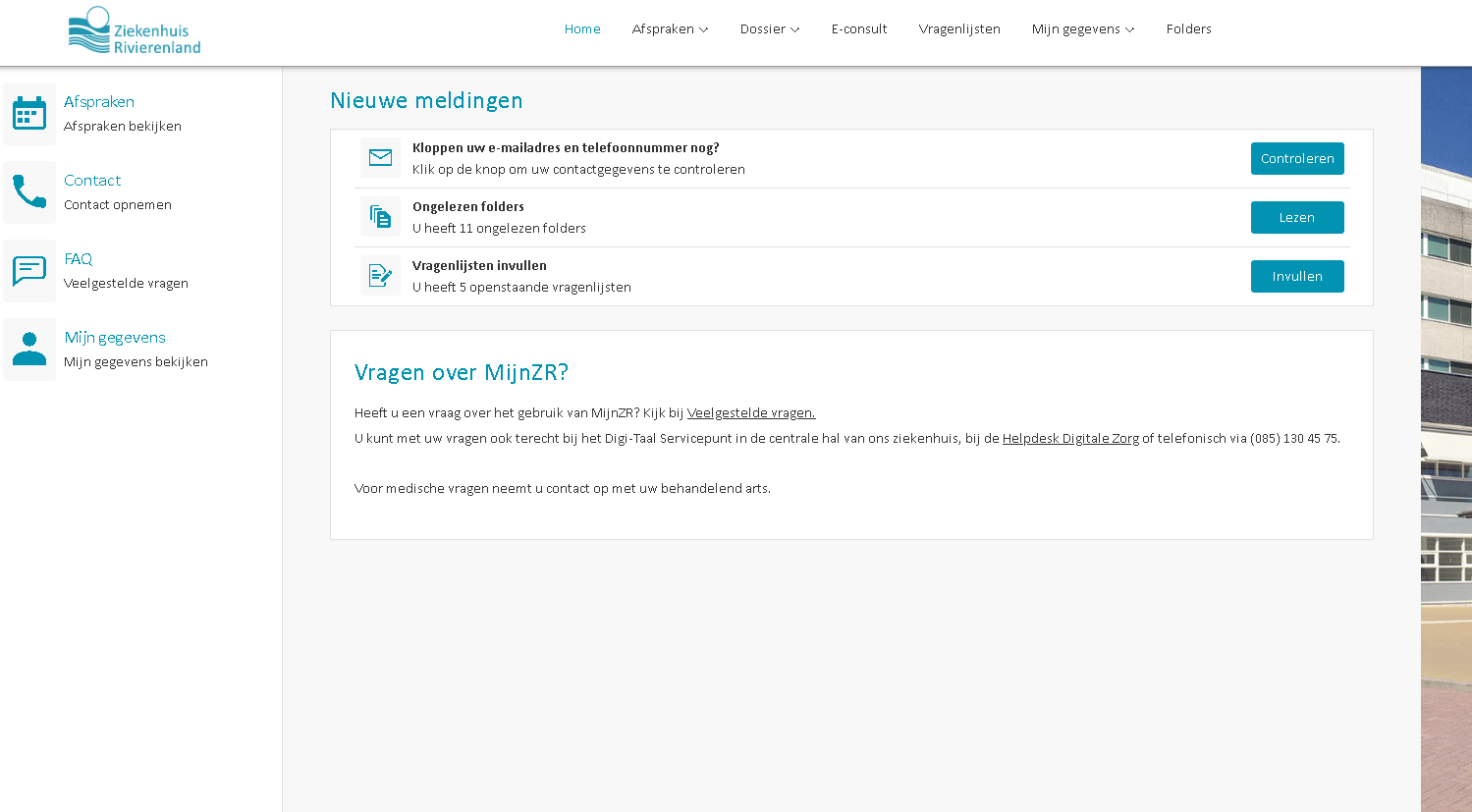
4. Has iniciado sesión
U ziet nu de startpagina van Mi ZR.
U kunt afspraken bekijken, e-consulten starten en uw gegevens inzien.